כדי לקלוט תקבול ממזמין העבודה ולשייך חשבון לתקבול, יש לבצע את הפעולות הבאות:
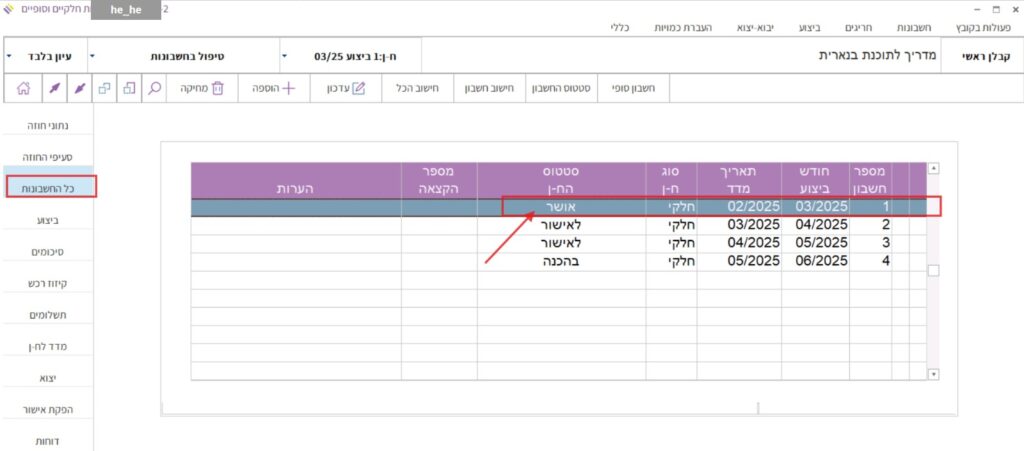
1. במסך החשבונות, לוודא שהחשבון שעבורו התקבל התקבול נמצא בסטטוס “אושר“:
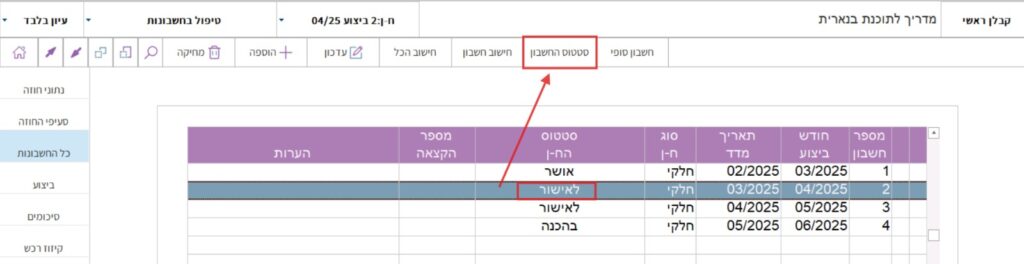
אם החשבון לא נמצא בסטטוס “אושר“, יש להעבירו לסטטוס “אושר” באופן הבא: א. במסך החשבונות לוודא שהחשבון הרלוונטי מסומן, ואז ללחוץ בסרגל שמעל טבלת החשבונות על הכפתור “סטטוס החשבון“:
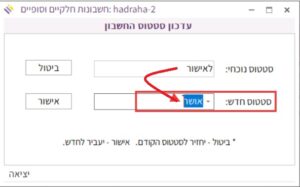
ב. בחלונית שנפתחת מוצג הסטטוס הנוכחי והסטטוס החדש. בלחיצה על מקש “אישור” יועבר הח-ן לסטטוס החדש: (לידיעה: אם רוצים להעביר ח-ן לסטטוס הקודם לוחצים על “ביטול”).
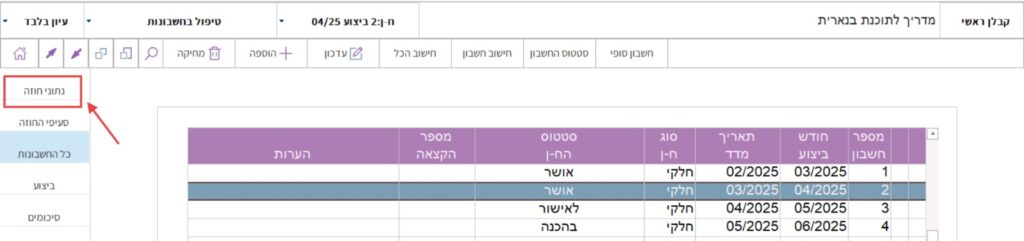
שימו לב: כדי שניתן יהיה להעביר את החשבון לסטטוס “אושר“, התוכנה מחייבת שנתוני העבודה יהיו מוזנים. אם קופצת הודעה על כך שיש להשלים נתוני עבודה הכרחיים, יש להיכנס אל מסך נתוני העבודה באמצעות לחיצה בצד שמאל על הכפתור “נתוני חוזה“:
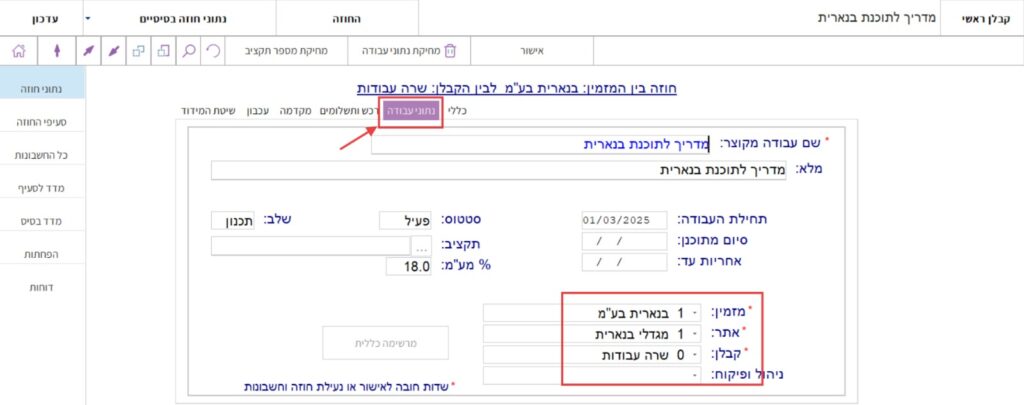
לעבור אל הלשונית “נתוני עבודה“, ולהזין בשדות “מזמין“, “אתר” ו”קבלן” את הפרטים הרלוונטיים לפרויקט:
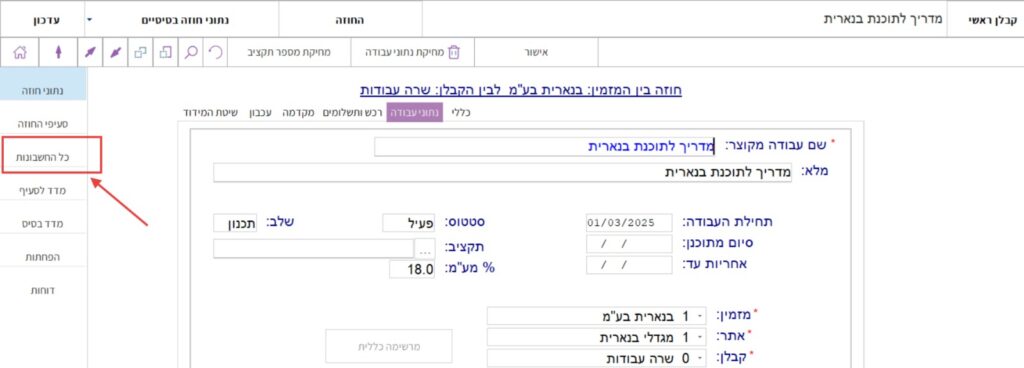
לאחר השלמת נתוני העבודה בשדות “מזמין”, “אתר” ו”קבלן” יש לחזור אל מסך החשבונות באמצעות לחיצה בצד שמאל על הכפתור “כל החשבונות“:
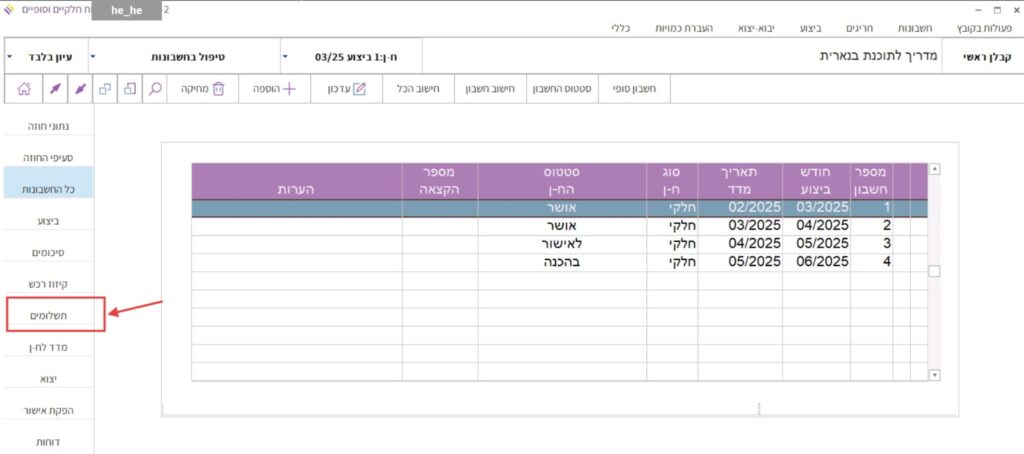
לאחר החזרה אל מסך החשבונות יש לשנות את סטטוס החשבון ל”אושר” (כפי שהוסבר לעיל בסעיף 1.) 2. ללחוץ בצד שמאל על הכפתור “תשלומים“:
3. נפתחת החלונית “תשלומים“.
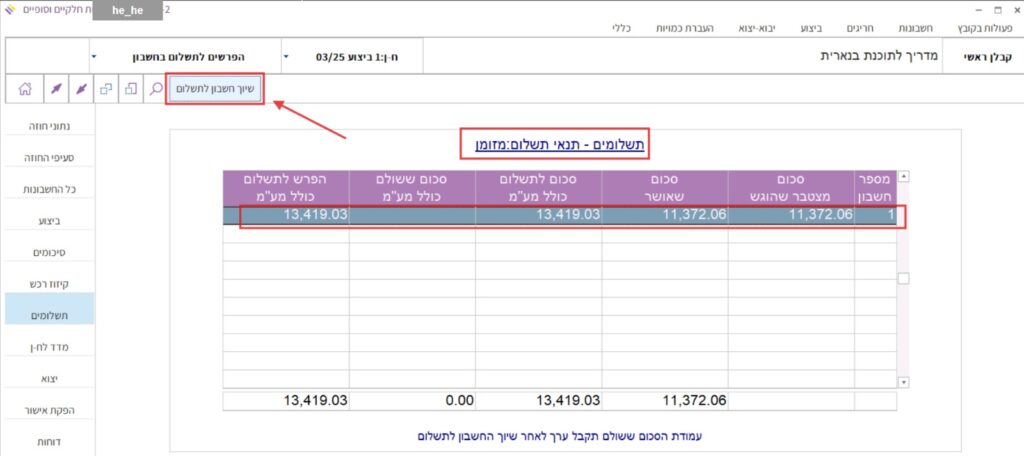
בחלונית “תשלומים” רואים לגבי כל חשבון בפרויקט את הסכום המצטבר שהוגש, את הסכום שאושר, ואת הסכום לתשלום כולל מע”מ.
יש לוודא שהחשבון הרלוונטי מסומן, וללחוץ בצד שמאל למעלה על הכפתור “שיוך חשבון לתשלום“:
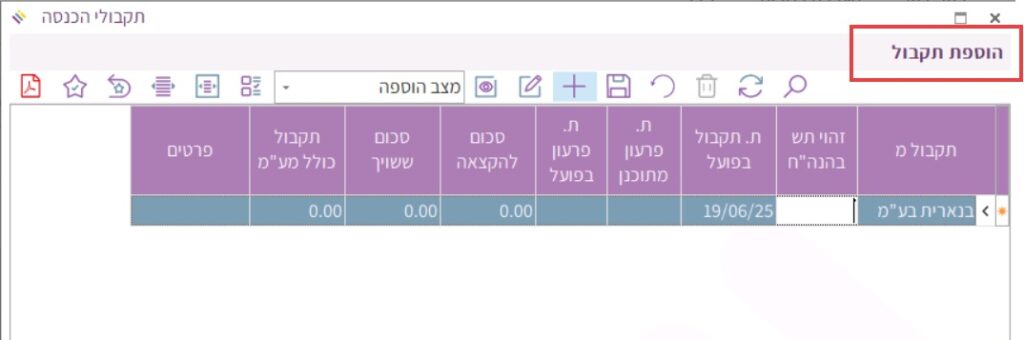
4. נפתחת החלונית “הוספת תקבול“:
5. יש למלא את פרטי התקבול בהתאם להנחיות הבאות:
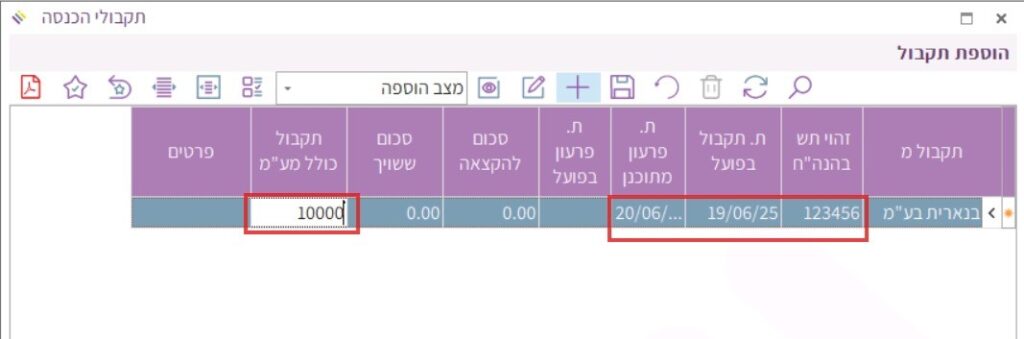
– בשדה “תקבול מ” כבר יופיע באופן אוטומטי המזמין שממנו התקבל התקבול. – בשדה “זהוי תש בהנה”ח” יש להזין את מספר הצ’ק, או מספר אסמכתא לזיהוי התשלום במערכת הנהלת החשבונות. – בשדה “ת. תקבול בפועל” יש להזין את התאריך שבו התקבל התקבול בפועל. – בשדה “ת. פרעון מתוכנן” יש להזין את תאריך הפרעון המתוכנן שרשום על הצ’ק, ואם זו העברה בנקאית את התאריך שבו בוצעה ההעברה. – בשדה “ת. פרעון בפועל” – אם התקבול הוא צ’ק וזמן הפרעון שלו עתידי, יש להשאיר את השדה הזה ריק עד אשר ייפרע הצ’ק בפועל. רק במועד הפרעון בפועל של הצ’ק להזין את התאריך שבו נפרע הצ’ק. – אם סכום התקבול כולל מע”מ יש להקליד בשדה “תקבול כולל מע”מ“. הנה כך נראית שורת התקבול לאחר מילוי פרטי התקבול:
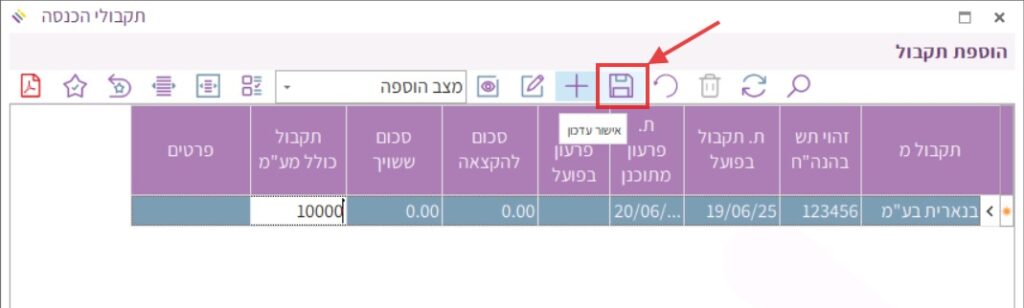
6. לסיום הפעולה ושיוך החשבון לתקבול יש ללחוץ למעלה על הכפתור “אישור עדכון“:
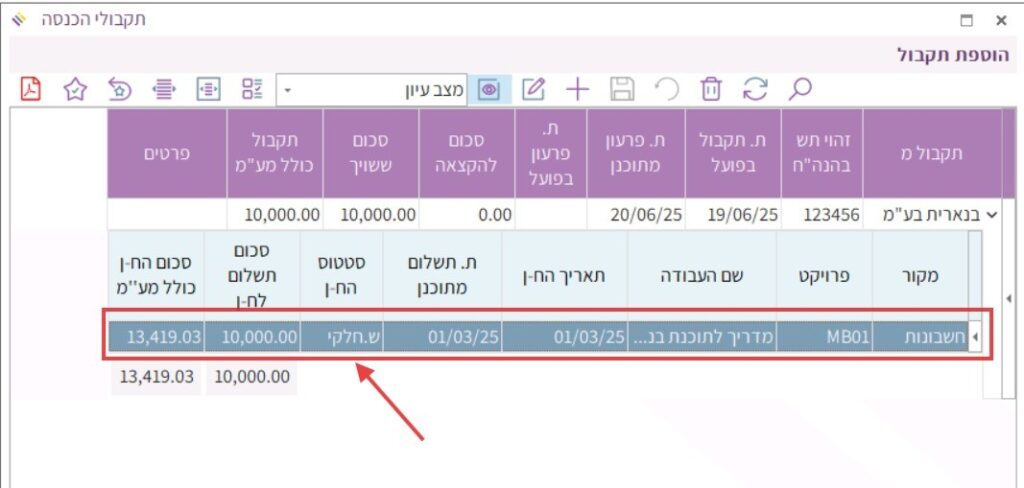
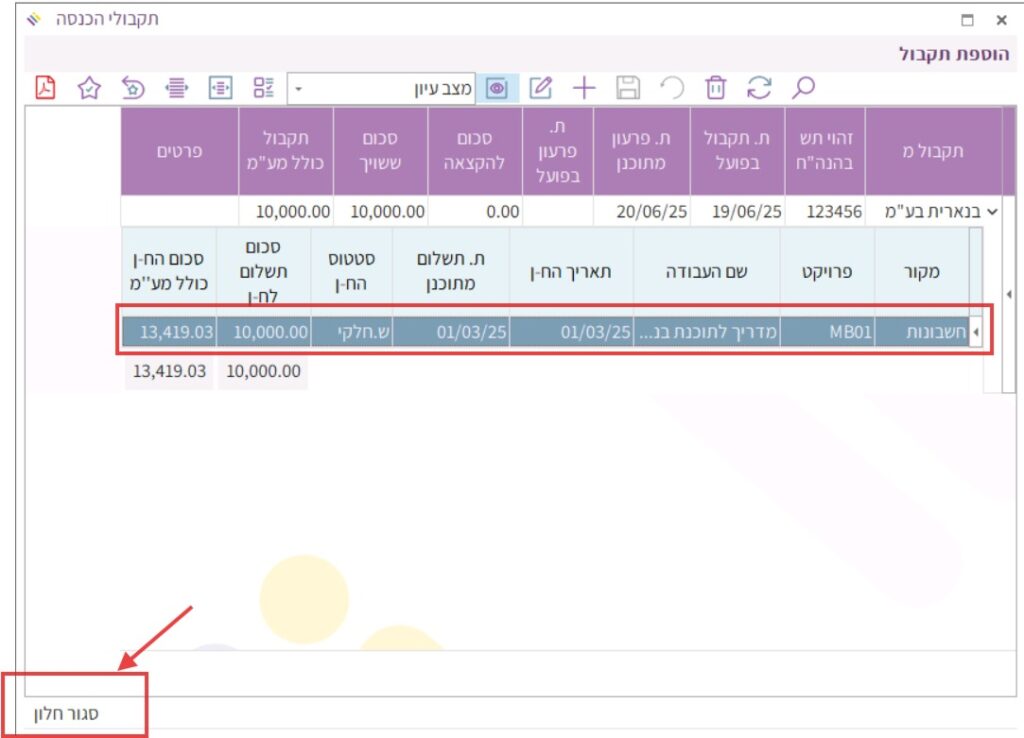
לאחר הלחיצה על “אישור עדכון” נראה מתחת לשורת התקבול את שורת החשבון ששויך לו תקבול. שימו לב שבדוגמה הנוכחית סטטוס החשבון הפך אוטומטית ל “ש.חלקי” מכיוון שסכום התשלום שהוזן נמוך מסכום הח-ן:
7. כדי לחזור ל”מסך התשלומים” – בקצה התחתון של חלונית “הוספת תקבול” יש ללחוץ על הכפתור “סגור חלון“:
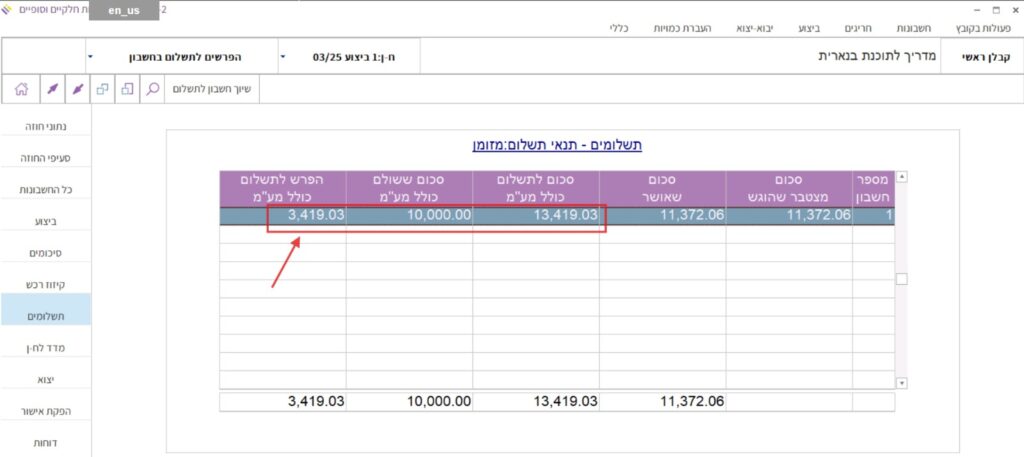
8. במסך התשלומים נראה כעת שבעמודה “הפרש לתשלום” מוצג סכום ההפרש, כיוון שהחשבון לא שולם במלואו:
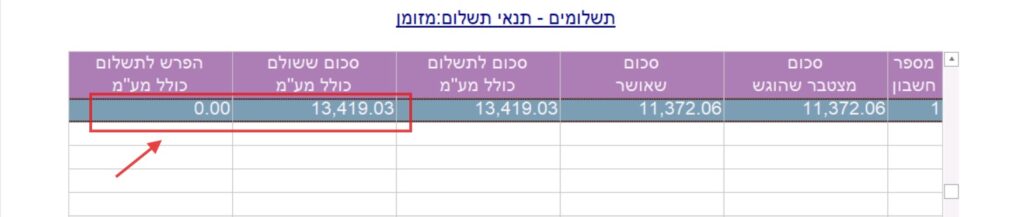
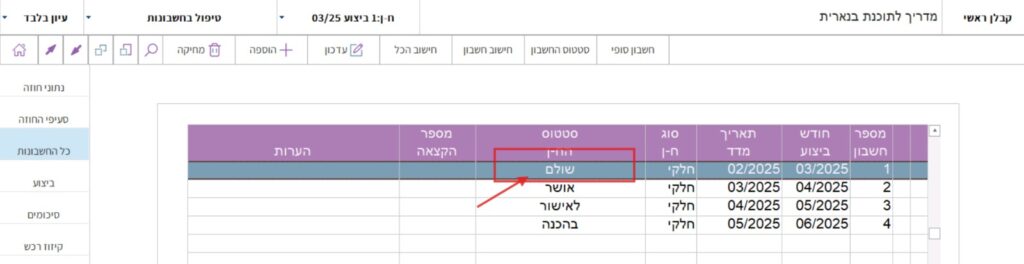
כאשר סכום התקבול מכסה את החשבון במלואו משתנה סטטוס הח-ן אוטומטית ל “שולם“: